
Panduan ini menjelaskan langkah-langkah untuk menginstall Ubuntu melalui Windows Subsystem for Linux (WSL) di Windows 10. Dengan WSL, kamu bisa menjalankan lingkungan Linux langsung di Windows tanpa virtual machine.
Apa Itu WSL?
Windows Subsystem for Linux (WSL) adalah fitur di Windows 10 yang memungkinkan menjalankan distribusi Linux secara native.
Salah satu distro yang paling umum digunakan adalah Ubuntu.
Persiapan
Pastikan:
- Windows 10 versi 2004 ke atas
- Sudah update Windows
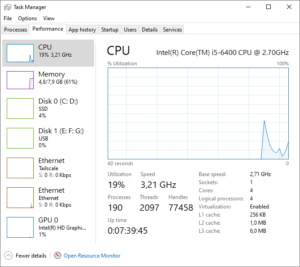
- Virtualization aktif di BIOS (Intel VT-x / AMD-V). Cek virtualization di sini.
Cara Install WSL + Ubuntu
1. Buka PowerShell sebagai Administrator
- Klik Start
- Ketik PowerShell
- Klik kanan → Run as Administrator
2. Jalankan Perintah Install
Ketik perintah berikut:
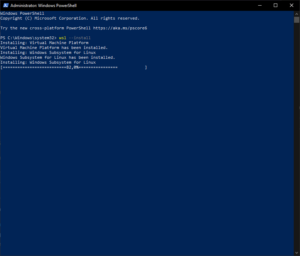
wsl --installPerintah ini akan:
- Mengaktifkan WSL
- Menginstall kernel Linux
- Menginstall Ubuntu secara otomatis
3. Restart Komputer
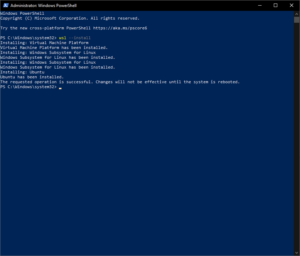
Jika berhasil, maka akan tampil seperti ini. Restart PC.
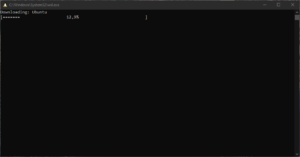
Setelah restart, akan melanjutkan setup secara otomatis.
4. Berhasil Install
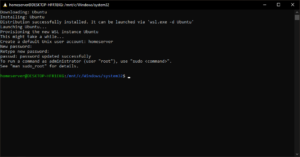
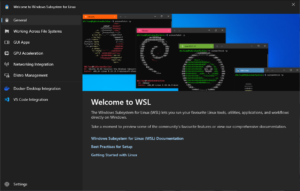
Setelah instalasi berhasil, akan tampil jendela welcome to windows subsystem for linux.
Anda juga diminta membuat user dan password baru untuk WSL.